跳转至

额外元数据

摘抄/整合

Loenn 元数据是相对来说是比较少的, 又由于游戏本体很多元数据实际上硬编码在代码里, 所以 Everest 通过 .meta.yaml 文件帮我们把那些配置开放了出来, 即我们可以创建一个和地图文件同名的 .meta.yaml 文件来设置对应的属性, 像下面这样

  • 📄 0-MyFirstMap.bin
  • 📄 0-MyFirstMap.meta.yaml

Everest 提供/开放的元数据

你可能需要知道下文的套文件夹是什么意思

比如对于 Maps/MyName/MapName/my_first_map.bin, 套文件夹路径对应 MyName/MapName

相当于 Maps/{套文件夹}/my_first_map.bin

0-MyFirstMap.meta.yaml
 1
 2
 3
 4
 5
 6
 7
 8
 9
10
11
12
13
14
15
16
17
18
19
20
21
22
23
24
25
26
27
28
29
30
31
32
33
34
35
36
37
38
39
40
41
42
43
44
45
46
47
48
49
50
51
52
53
54
55
56
57
58
59
60
61
62
63
64
65
66
67
68
69
70
71
Mountain:
  ShowSnow: false

  FogColors:
    - 039668
    - 039645

  StarFogColor: ffffff
  StarStreamColors:
    - ffffff
    - ffffff
    - ffffff
  StarBeltColors1:
    - ffffff
    - ffffff
  StarBeltColors2:
    - ffffff
    - ffffff

  MountainModelDirectory: "Mountain/{套文件夹}"
  MountainTextureDirectory: "{套文件夹}"

  Idle:
    Position: [ -1.374, 1.224, 7.971 ]
    Target: [ -0.440, 0.499, 6.358 ]
  Select:
    Position: [ -1.390, 0.784, 7.593 ]
    Target: [ -0.052, 0.545, 6.125 ]
  Zoom:
    Position: [ -1.104, 0.661, 7.292 ]
    Target: [ -0.324, 0.565, 5.452 ]
  Cursor: [ -0.880595, 0.8781773, 6.77277 ]

  State: 0
  Rotate: true
  ShowCore: false
  BackgroundMusic: "event:/some_great_music/here"
  BackgroundAmbience: "event:/some_great_ambience/here"
  MarkerTexture: "marker/{套文件夹}"

CassetteCheckpointIndex: -1

LoadingVignetteText:
  Dialog: "{Dialog ID}"

LoadingVignetteScreen:
  Atlas: "VignetteScreens/{套文件夹}"
  Start: [ 0.0, 0.0 ]
  Center: [ 0.0, 0.0 ]
  Offset: [ 0.0, 0.0 ]
  Layers:
    - Type: "layer"
      Images: [ "MyFirstMap" ]
      Position: [ 0.0, 0.0 ]
      Scroll: [ 0.0 ]

CompleteScreen:
  Atlas: "Endscreens/{套文件夹}"
  Start: [ 0.0, 0.0 ]
  Center: [ 0.0, 0.0 ]
  Offset: [ 0.0, 0.0 ]
  Title:
    ASide: "AREACOMPLETE_NORMAL"
    BSide: "AREACOMPLETE_BSIDE"
    CSide: "AREACOMPLETE_CSIDE"
    FullClear: "AREACOMPLETE_NORMAL_FULLCLEAR"
  Layers:
    - Type: "layer"
      Images: [ "chap1" ]
      Position: [ 0.0, 0.0 ]
      Scroll: [ 0.0 ]

选项修改后需要重启游戏才能生效

这个文件很长, 不过上面所有内容都是可选的, 接下来我们逐一介绍

Mountain

主要配置选章界面的背景的 3D 山有关的东西

山体建模相关

 1
 2
 3
 4
 5
 6
 7
 8
 9
10
11
12
13
14
15
16
17
18
19
20
21
22
23
24
25
26
27
28
29
30
31
32
33
34
35
36
37
38
39
Mountain:
  ShowSnow: false

  FogColors:
    - 039668
    - 039645

  StarFogColor: ffffff
  StarStreamColors:
    - ffffff
    - ffffff
    - ffffff
  StarBeltColors1:
    - ffffff
    - ffffff
  StarBeltColors2:
    - ffffff
    - ffffff

  MountainModelDirectory: "Mountain/{套文件夹}"
  MountainTextureDirectory: "{套文件夹}"

  Idle:
    Position: [ -1.374, 1.224, 7.971 ]
    Target: [ -0.440, 0.499, 6.358 ]
  Select:
    Position: [ -1.390, 0.784, 7.593 ]
    Target: [ -0.052, 0.545, 6.125 ]
  Zoom:
    Position: [ -1.104, 0.661, 7.292 ]
    Target: [ -0.324, 0.565, 5.452 ]
  Cursor: [ -0.880595, 0.8781773, 6.77277 ]

  State: 0
  Rotate: true
  ShowCore: false
  BackgroundMusic: "event:/some_great_music/here"
  BackgroundAmbience: "event:/some_great_ambience/here"
  MarkerTexture: "marker/{套文件夹}
  • ShowSnow: 是否正在下雪
  • FogColors: 雾的颜色, 不限数量
  • StarFogColor: 星空中雾的颜色, 不限数量
  • StarStreamColors: 星河的颜色, 不限数量
  • StarBeltColors1, StarBeltColors2: 星带, 就是那一堆星星的颜色, 不限数量
  • MountainModelDirectory: 自定义山体模型的路径, 从 Mod 的最顶级目录开始
  • MountainTextureDirectory: 自定义山体模型中用到的贴图所在目录, 从 Graphics/Atlases/Mountain/ 开始填路径
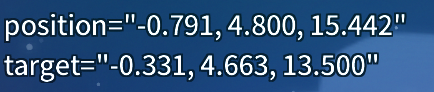
  • Idle, Select, Zoom: 分别是未选择, 选择 (打开了 ABC 面选择或小节选择), 进入时, 镜头对应的位置 (Position)和所看向的目标位置 (Target), 两个位置不能相同否则会报错
  • Cursor: 玛德琳小人标记的位置
  • State: 山体的状态, 0 为夜晚, 1 为白天, 2 为黄昏, 3 为月球
  • Rotate: 镜头是否要绕着山转
  • ShowCore: 山的核心是否打开
  • BackgroundMusic: 选章界面的背景音乐
  • BackgroundAmbience: 选章界面的环境音
  • MarkerTexture: 玛德琳小人标记的贴图动画, 从 Graphics/Atlases/Mountain/ 开始填路径

对于镜头的位置, 在 Everest 调试模式中可以按下默认 Space 键进行自由移动, 然后移动到合适的位置就可以抄写左上角的信息了:
eve-mountain-camera-info

如果只需要自定义镜头, 大可直接删掉文件的多余部分:

0-MyFirstMap.meta.yaml
 1
 2
 3
 4
 5
 6
 7
 8
 9
10
11
12
13
14
15
16
Mountain:
  ShowSnow: false
  Idle:
    Position: [ -1.374, 1.224, 7.971 ]
    Target: [ -0.440, 0.499, 6.358 ]
  Select:
    Position: [ -1.390, 0.784, 7.593 ]
    Target: [ -0.052, 0.545, 6.125 ]
  Zoom:
    Position: [ -1.104, 0.661, 7.292 ]
    Target: [ -0.324, 0.565, 5.452 ]
  Cursor: [ -0.880595, 0.8781773, 6.77277 ]

  State: 0
  Rotate: true
  ShowCore: false

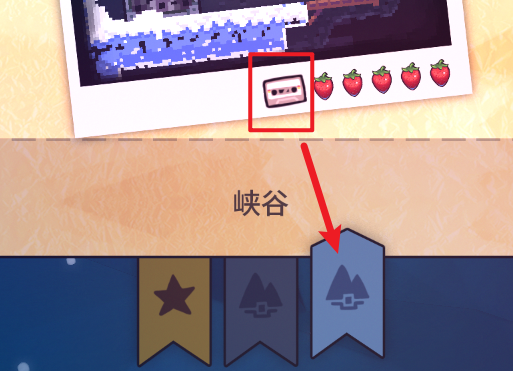
CassetteCheckpointIndex

1
CassetteCheckpointIndex: -1

表示显示在选关界面中的磁带应该放在第几小节 (从 0 开始), 像下面这样

CassetteCheckpointIndex

对应

1
CassetteCheckpointIndex: 2

如果你填 -1 或是干脆不写这个选项, 那么 Everest 会自动帮你挑选一个值, 挑选方式是遍历所有房间, 当遇到带磁带的房间的时候将最后一个遇到的存档点作为这个值, 所以如果你的房间名字乱七八糟没有规律, 或是地图结构蜿蜒曲折, 可能还是需要手动设置一下这个值的

LoadingVignetteText

1
2
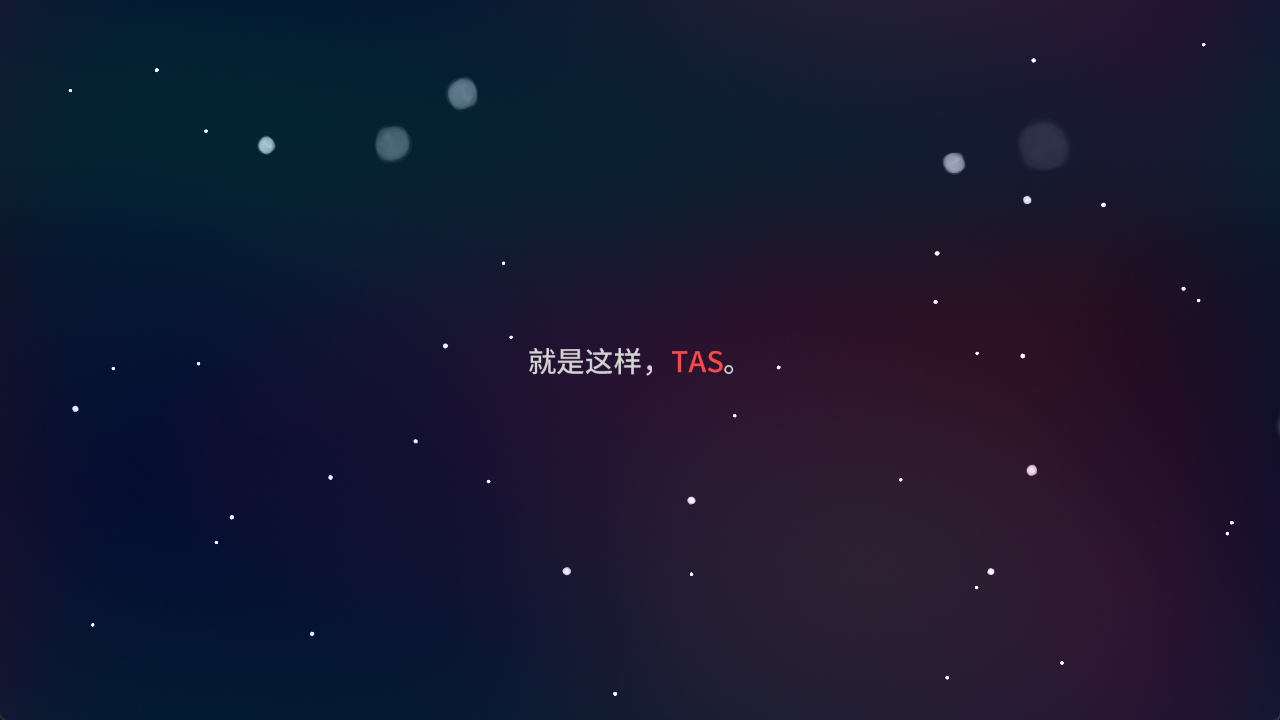
LoadingVignetteText:
    Dialog: "CH0_INTRO"
Simplified Chinese.txt
1
2
3
4
CH0_INTRO=
    就是这样,{+MADELINE}。
    只需呼吸。
    为什么你这么紧张?

填入 Dialog ID (记得套路径), 实现类似序章开场的效果

loading_vignette_text

LoadingVignetteScreen

 1
 2
 3
 4
 5
 6
 7
 8
 9
10
LoadingVignetteScreen:
  Atlas: "VignetteScreens/{套文件夹}"
  Start: [ 0.0, 0.0 ]
  Center: [ 0.0, 0.0 ]
  Offset: [ 0.0, 0.0 ]
  Layers:
    - Type: "layer"
      Images: [ "MyFirstMap" ]
      Position: [ 0.0, 0.0 ]
      Scroll: [ 0.0 ]

loading_vignette_screen

进图的开场动画, 格式同 Complete Screen, 你可以参考

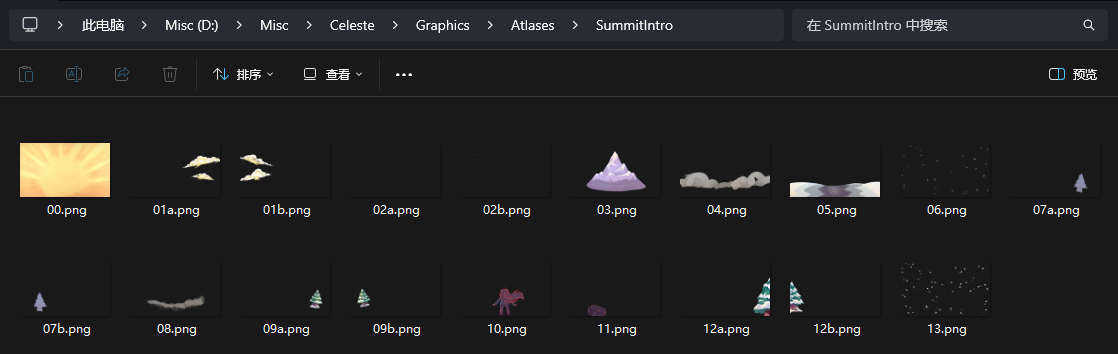
这里我们以 7a 对应的配置为例

括号里填一个数等于填两个一样的数, 也就是 [ 0.0 ] 跟 [ 0.0, 0.0 ] 是一样的

 1
 2
 3
 4
 5
 6
 7
 8
 9
10
11
12
13
14
15
LoadingVignetteScreen:
  Atlas: "SummitIntro"
  Start: [ 0.0, 1500.0 ]
  Center: [ 0.0, -4000.0 ]
  Layers:
    - Type: "layer"
      Images: [ "00" ]
      Position: [ -108.0, -80.0 ]
      Speed: [ 0.0, 0.0 ]
      Scroll: [ 0.0 ]
      Scale: 2
      Alpha: 0.8
      FrameRate: 6
      Loop: true
#   其他 layer ...

summi_intro

  • Atlas: 从 Graphics/Atlases/ 开始填你的素材文件夹对应的路径, 比如这里的 SummitIntro
  • Start: VignetteScreen 的锚点对应的起始位置, 默认为 [0, 0]
  • Center: VignetteScreen 的锚点对应的结束位置, 游戏会在一定时间内让 VignetteScreen 从起始位置移动到结束位置, 因为蔚蓝 y 轴向下, 所以这里 7a 的例子对应 VignetteScreen 整体向上移动, 默认为 [0, 0]
  • Layers: 图层组, 越后面的图层会显示在更上方
    • Type: 当前层为图片时, 填写 layer, 当前层为标题时, 填写 ui
    • Images: 所用到的图片, 当填入多帧时会自动形成动画, 如 [ "00", "01", "02", "02", "", "", "03" ], 可留空
    • Position: 当前层相对于 VignetteScreen 的初始位置 (相当于 VignetteScreen 移动管整体, layer 移动只移动自己)
    • Speed: 图片的循环速度, 7a 结尾底下的云就是水平方向无限循环的, 对应 [ -50.0, 0.0 ]
    • Scroll: 视差, VignetteScreen 移动时, 不同 layer 的不同视差会形成纵深感, 范围 0 ~ 1
    • Scale: 当前层的缩放
    • Alpha: 当前层的透明度
    • FrameRate: 动画播放速率, 默认一秒六帧
    • Loop: 动画是否循环

CompleteScreen

 1
 2
 3
 4
 5
 6
 7
 8
 9
10
11
12
13
CompleteScreen:
  MusicBySide:
    - event:/music/menu/complete_area # A-side
    - event:/music/menu/complete_bside # B-side
    - event:/music/menu/complete_bside # C-side
  Title:
    ASide: "AREACOMPLETE_NORMAL" # A 面通关对应的 Dialog ID ("Chapter Complete")
    BSide: "AREACOMPLETE_BSIDE" # B 面通关对应的 Dialog ID ("B-Side Complete")
    CSide: "AREACOMPLETE_CSIDE" # C 面通关对应的 Dialog ID ("C-Side Complete")
    FullClear: "AREACOMPLETE_NORMAL_FULLCLEAR" # A 面 FC 对应的 Dialog ID ("Chapter Clear")
  Layers:
    - Type: "ui" # 让你的 title 显示在某一层 (必填)
      Scroll: [ 0.62 ]

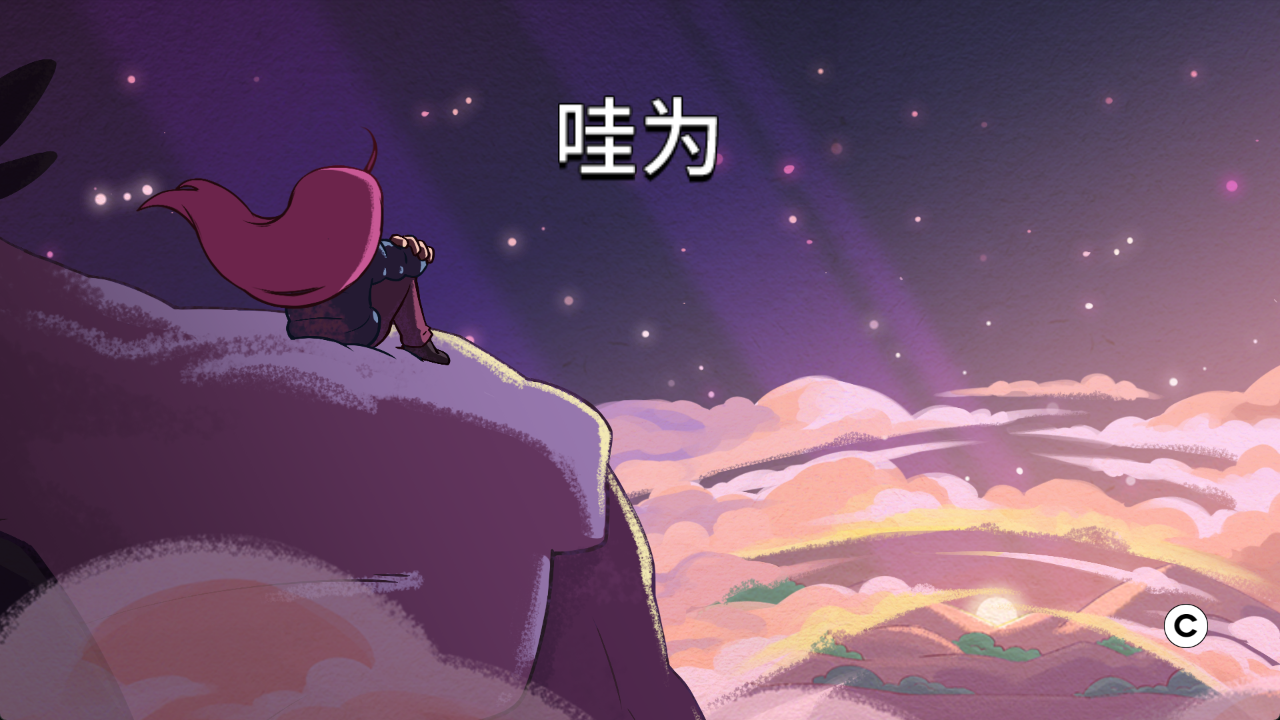
结算图动画, 格式同 LoadingVignetteScreen

  • MusicBySide: 进结算图时, A/B/C 面对应的音效 (7a 结算图音效为 event:/music/menu/complete_summit)
  • Title: 结算图标题对应的 Dialog ID (好像不能用在 LoadingVignetteScreen 上), 需要配置 ui layer

wawei

你也可以使用 XaphanHelper/Custom End Screen Controller 实体, 将其放在你结束关卡的房间里并作相应配置即可 (Myn 力推)

Helper 提供的额外元数据

上述主要是 Everest 提供的配置, 自定义的 Helper 也能在 .meta.yaml 中加入新的配置, 如下