Template
ausp 提供了一系列模板让你非常方便的把一些对象变成另一个东西
比如我们要把 Booster 和 Refill 变成果冻, 只需要用 Connected Container 将需要影响的对象框住
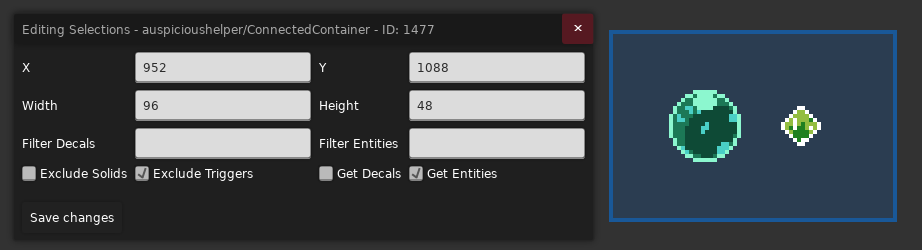
然后在框内放一个果冻模板
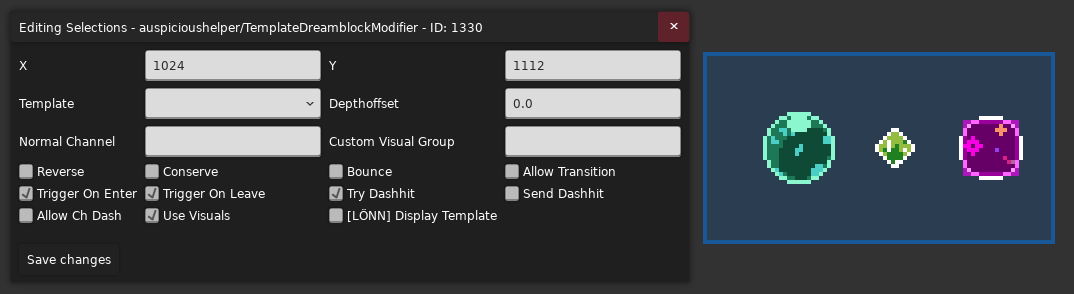
然后就完事了!
当然你也可以顺带框住 Decal, 需要
Connected Container勾选Get Decals不过需要注意的是并不是所有的特性都能加在某些对象上
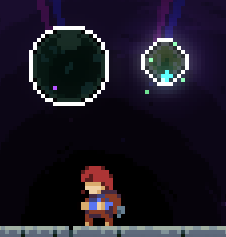
其它 Template 模板
在了解其他模板前我们先讲讲最重要的组装模板 Behavior Chain,
因为默认情况下一个框内只能放一个模板, 所以如果你要同时将多个模板特性添加给对应实体, 则需要将 Behavior Chain 放置在框内并把其他模板按顺序放置在它的子节点中 (别把子节点放在框内了)
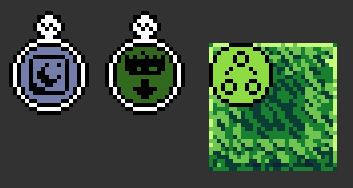
ausp 自己的模板砖不需要用
Connected Container框起来
模板放置的顺序也非常重要, 作者表示
cloudsbelow: 在行为链中, 后续的节点最终会“位于”前面的节点的内部. 因此对于
chain > fall > moon与chain > moon > fall这两种不同的连接顺序, 它们的表现也是不同的. 后者会在落地后停止摆动, 因为掉落模板会从其父模板中脱离, 而前者则不会停止, 因为月亮模板仍然是掉落模板中的一个内部成员
状态
Dream Block Modifier: 果冻模板Belt:FireBall循环火球模板Cloud: 云朵模板Kevin: Kevin 模板Rotator: 旋转模板, 将内容复制并均匀放在圆周上缓动旋转 (喜欢煤球的有福了)Holdable: 可抓取物模板Ice Block: 冰块模板Zip Mover: 红绿灯模板Block: 易碎块模板Fake Wall: 假墙模板Moon Block: 月亮块模板Move Block: 移动块模板Swap Block:Swap Block模板Push Block:Push Block模板 (类似草莓酱里的霜冻碎片里的实体)Falling Block: 掉落块模板Entity Modifier: 实体状态修改模板, 修改可见性/激活性/碰撞/抖动 类似 Eevee Helper 的 Flag Toggle ModifierCollision Modifier: 精细调整实体和模板是否可碰撞, 比如水母可以穿过但是玩家不行Cassette Block: 节奏块模板, 相关的有节奏块改色Cassette Color模板, 和Cassette Manager Simple节奏模板管理器
运动
Static Mover: 附着模板, 类似 Eevee Helper 的 Attached ContainerGluable: 附着/跟随模板, 类似 Eevee Helper 的 Attached Container, 在默认配置下该模板会以主节点为锚点粘在玩家身上, 适合做一些需要把某些特定东西以相对距离粘在玩家身上的场景 (当然粘别的东西上也行) 可以做接触单向板后触发机关的效果Gate Mover: 步进模板, 主节点和子节点定义了移动的方向和距离, 每次对应 Channel 不为 0 时, 使房间内最近的 Template 向前面定义的方向移动一次Displacer: 置换模板, 将模板整体移动到对应节点位置Channel Mover: 移动模板, 根据 Channel 的数值在节点之间移动
交互
Trigger Modifier
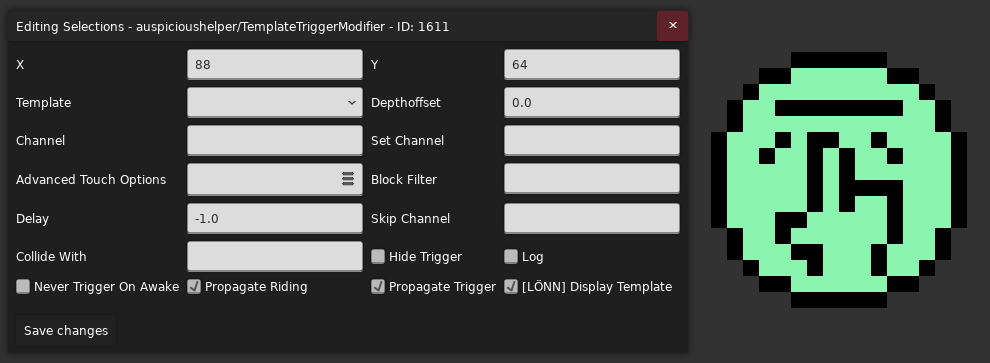
触发模板, 可以触发其他可触发的模板, 或是调整它们的触发设置
可触发模板一般就是你想的那样, 比如掉落块模板, 易碎块模板之类的 (有的模板需要勾选
Triggerable)
触发相关
Channel: 接收到非零Channel后会触发可触发的模板, 一般跟其它模板搭配使用, 而且注意该模板一般顺序放更后面, 这样它才能将触发事件信息传递到父级 (因为事件的触发往往是自下而上的)Delay: 表示延迟多少秒后触发事件Never Trigger On Awake: 如果开启此项, 那么如果在房间刚加载的时候 Channel 条件已经满足, 也不会触发事件, 等到 Channel 数值改变之后再触发Set Channel: 该 Trigger 触发后会额外设置一些 Channel 的数值, 语法请参考高级表达式Log: 开启此选项后, ausp 会在你做出触发事件的时候输出对应的事件名 (需要在 Mod 设置中开启Debug Console Mode: LogTxtPollute)
(10/09/2026 21:33:40) [Everest] [Info] [AuspiciousDebug] From trigger modifier: touch/HoldableHit
(10/09/2026 21:33:43) [Everest] [Info] [AuspiciousDebug] From trigger modifier: touch/dashV/Dash
(10/09/2026 21:33:43) [Everest] [Info] [AuspiciousDebug] From trigger modifier: touch/collideV/Dash
(10/09/2026 21:33:43) [Everest] [Info] [AuspiciousDebug] From trigger modifier: touch/collideV/Normal
(10/09/2026 21:33:45) [Everest] [Info] [AuspiciousDebug] From trigger modifier: touch/dashH/Dash
(10/09/2026 21:33:45) [Everest] [Info] [AuspiciousDebug] From trigger modifier: touch/collideH/Dash
(10/09/2026 21:33:45) [Everest] [Info] [AuspiciousDebug] From trigger modifier: touch/collideH/Normal
Propagate Trigger: 表示是否将事件继续向上传递, 如下图结构, 如果取消勾选, 那么进入果冻时就不会触发红绿灯模板, 因为事件被挡住了 (需要禁用Propagate Riding)Block Filter: 是否阻塞对应的触发事件, 用逗号分隔 (名字从Log输出里参考, 可以加*通配, 比如touch/*), 适合在勾选Propagate Trigger后传递事件, 但是不想要传递某些事件的场景, 比如只填*就是全阻塞, 跟禁用Propagate Trigger同等效果 (如果你写了*, 又在后面加了别的触发事件, 则会反转阻塞条件, 将这个黑名单变为白名单, 相当于只让你后面填的触发事件通过)Hide Trigger: 与Propagate Trigger类似, 但是你的 hide 只会持续到下一个Trigger Modifier, 然后就会继续传递触发事件了,Propagate Trigger则是直接截断Skip Channel: 当此 Channel 不为0, 则事件会直接向上传递而不做其他任何操作, 相当于当前Trigger Modifier直接不存在
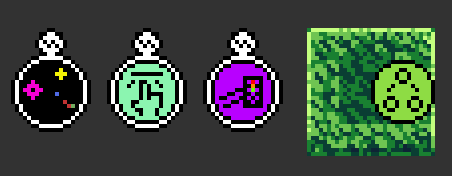
触发设置相关
Propagate Riding: 玩家的攀爬和站立是否会触发模板Advanced Touch Options: 你可以添加一些玩家状态限制, 表示只有当玩家在对应状态时才能触发对应可触发模板 (你可以在下拉列表里选择对应的玩家状态, 比如只有当玩家在攀爬状态时才能触发掉落块模板)Collide With: 填入对象 ID, 用逗号分隔, 表示当对应对象和模板内的砖有交集时, 发送触发事件 (比如玩家抓着水母贴砖而过)
复制
说到模板怎么能少得了复制模板呢
创建名为 zztemplates-{roomName} 格式的房间后, 该房间会被作为一个模板房间被 ausp 使用, 比如 zztemplates-test, 在该房间内放置一个 Template Filler 实体, 被框住的所有东西都会成为这个复制模板的一部分,
你需要给这个复制模板起一个名字, 比如 refill
你可以为
Template Filler添加节点, 表示该复制模版的中心位置在哪
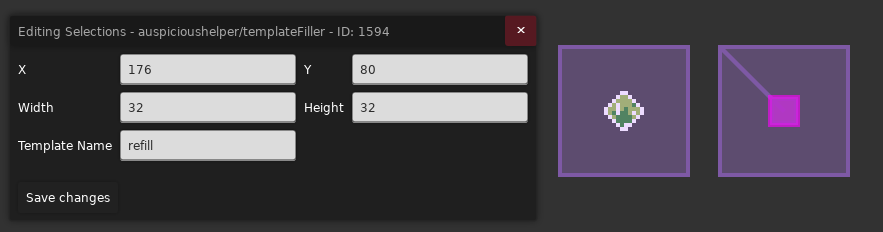
之后你就可以在任意模板中的 Template 属性里填入 {roomName}/{templateName}, 比如用 test/refill 来引用复制模板的同时为其添加对应的模板特性了
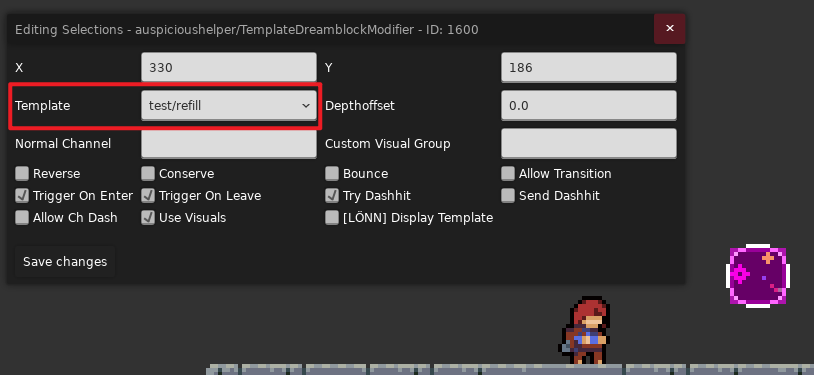
Template: 无额外特性的模板, 所以它的主要作用就是引用一个复制模板, 但它可以接着被Template Filler框起来成为新复制模板的一部分, 所以可以不断套娃Template Filler Switcher: 与Template Filler类似, 但是可以随机使用一个复制模板Evil Packed Template Room: 可以把模板数据打包到一串 Base64 编码的字符串里, 后续使用该实体就可以不需要创建模板房间了, 又由于本质上是数据, 所以你也可以粘给别的图用 (你可能需要知道怎么打开控制台或是找到Log.txt)