Channel
Flag 只能表示有和无两种状态, 而 Channel 引入了数字, 这样我们就可以把数值绑定到对应名字的 Channel 上, 像下面这样
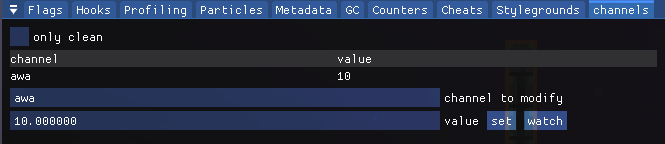
我们把数字 10 绑定到一个名为 awa 的 Channel 上
要开启调试面板请见 Mapping Utils
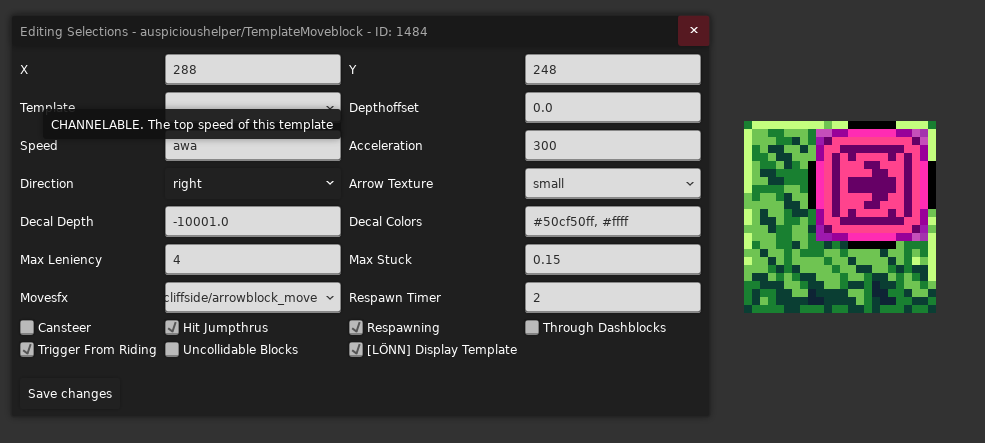
后续对于一些 Template, 它们的属性可能会带有 Channelable 字样, 表示该属性既可以是一个固定的值, 也可以是你填入的 Channel 对应的动态的值, 比如这里的 Speed 属性就可以接收一个
Channel, 所以我们将 awa 绑定上去, 这样该移动块后续的移动速度就会变成 10px/s 了
注意
所有的 Channel 默认值都为 0, 当玩家死亡时, Channel 对应的数值会被重置为默认值, 当玩家切板时默认值会被设置为当前值
如果你在 Channel 名前添加下划线 _, 这可以让其在玩家切板后也清除, 例如 _temporaryChannel
如果你在 Channel 名前添加 SD_, 这表示将其持久化保存, 哪怕你重新开始章节又或是进入别的图, 例如 SD_Channel
知道 Channel 的含义后我们就可以使用 Trigger 或者实体变着法子改变 Channel 的数值了
Entity
Channel Approach Controller
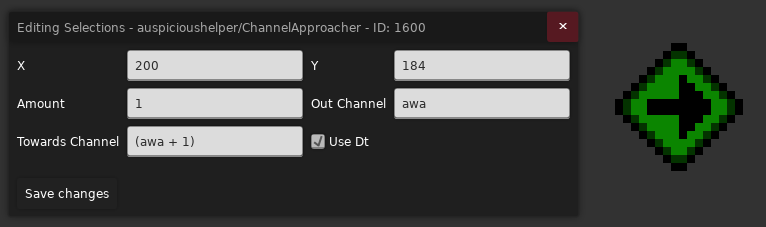
你可以让 Out Channel 的值以 Amount (可写表达式)的速率接近 Towards Channel (可写表达式), 比如上述写法就对应 awa Channel
数值不断增大, 每秒增加 1
如果
Towards Channel留空那么Out Channel就会随着Amount无限增大或是减小
Channel Clear Controller
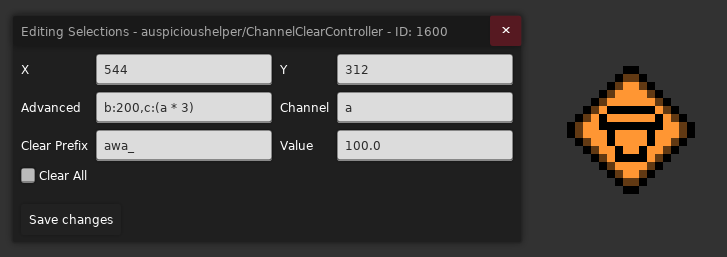
该 Controller 可以在进入房间时重置以 Clear Prefix 为前缀的所有 Channel, 也可以勾选 Clear All 以重置所有的 Channel
你可以设置 Channel 的值为 Value, 也可以使用 Advanced 高级表达式 去设置房间里某些 Channel 的默认值
Trigger
Channel Player Trigger
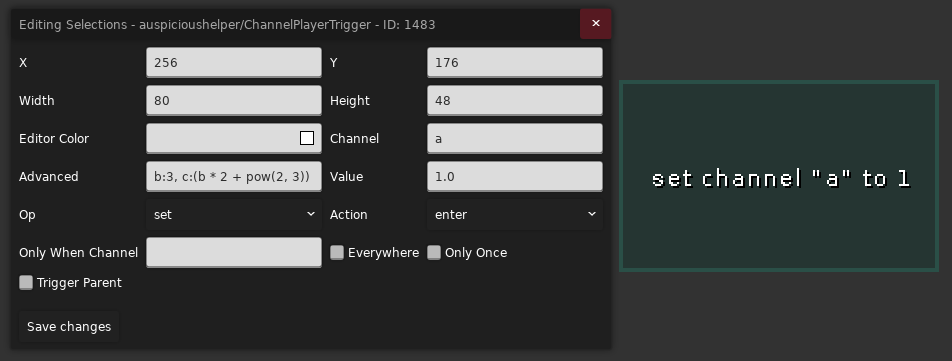
类似于 Flag Trigger, 但是用来设置 Channel
Channel: 你要设置的 Channel 名字, 比如这里是aValue: 你要设置的 Channel 对应的数值Advanced: 该 Trigger 触发后会额外设置一些 Channel 的数值, 语法请参考高级表达式Action: Trigger 触发方式Op: 用于决定Value的计算方式set: 表示直接将对应 Channel 设置为Value, 即channel = Valueadd: 表示直接在原来 Channel 数值的基础上加上Value, 即channel = old Value + new Valueand:channel = old Value & new Valueor:channel = old Value | new Valuexor:channel = old Value ^ new Valuemin:channel = min(old Value, new Value)max:channel = max(old Value, new Value)
Everywhere: 相当于将该 Trigger 撑满房间Only Once: 是否触发一次就销毁Only When Channel: 当该 Channel 对应的数值大于0时, 此 Trigger 才能生效, 留空表示此项不起作用, 即该 Trigger 是否触发与该选项无关
Channel Fade Trigger
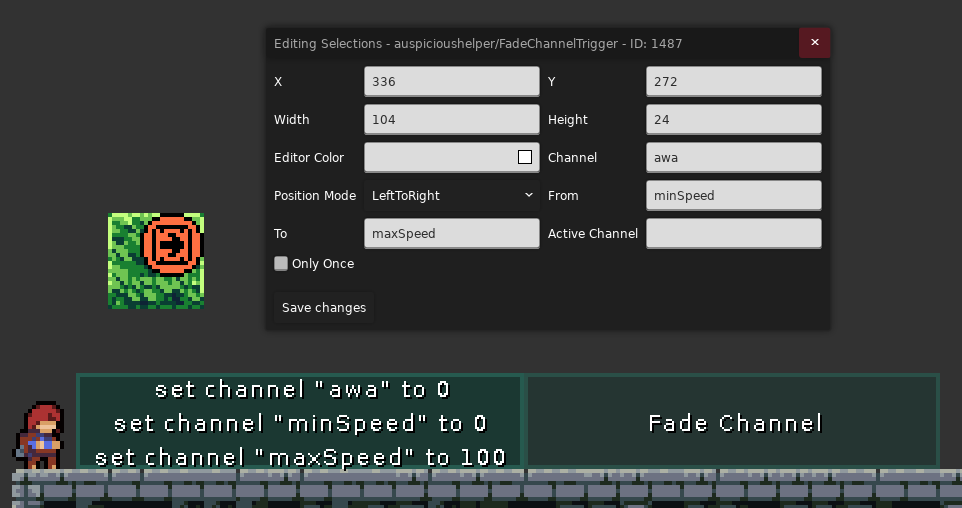
根据玩家位置和 Position Mode 使某个 Channel 在 From Channel 和 To Channel 之间插值
比如上方这个例子如果移动块速度绑定到 awa Channel 上, 那么我们在该 Trigger 内就可以调整位置使 awa 在 0 ~ 100 之间变化
Channel Position Trigger
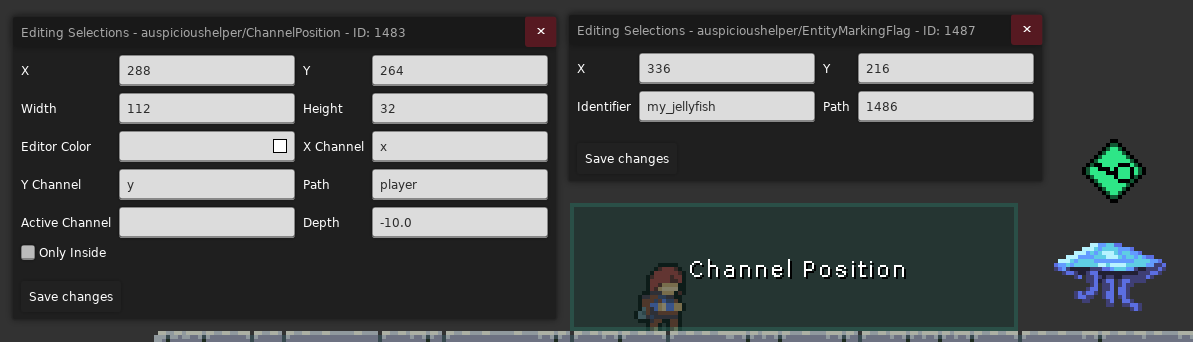
根据玩家在 Trigger 内的相对位置, 在 X/Y 两个维度上分别返回 0 ~ 1 之间的值并分别存入 X Channel 和 Y Channel
Path 表示要跟踪的对象, 默认为玩家 player, 如果你要跟踪其它对象, 比如这里的水母, 你需要在场上放置一个 Entity Marker 实体, 并在 Path
属性处填入对应实体的 ID, 并在 Identifier 随意填入一个特殊的名字即可, 之后在 Channel Position Trigger 的 Path 属性中填入 Entity Marker 的 Path
就可以跟踪对应实体了
Channel Math Controller Trigger
也有对应实体版的
Channel Math Controller
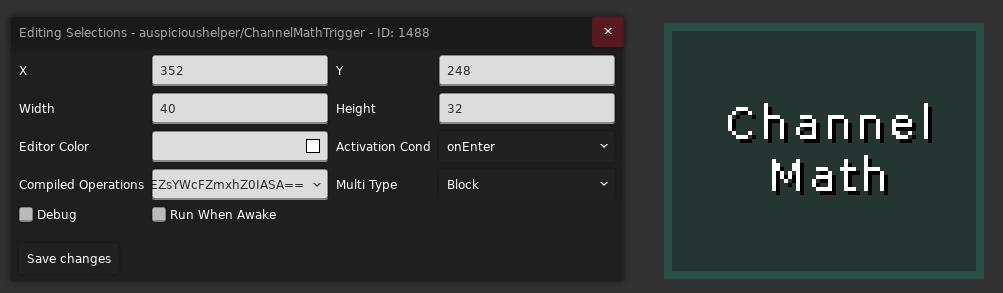
你可以在酣畅淋漓的少儿编程后点击黄色方块编译拿到编码后的 Base64, 最后把它粘贴到 Compiled Operations 中即可
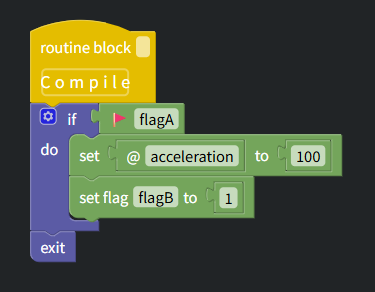
比如这里的 Base64 编码是 AgAAAAIADABDAAAAQgAHZ2V0RmxhZwVmbGFnQToAQgAAAAMAZAAAAAUADGFjY2VsZXJhdGlvbgMAAQAAAEMBB3NldEZsYWcFZmxhZ0IASA==, 对应的逻辑为: 当场景内有 flagA 的时候, 将
acceleration Channel 的数值设置为 100 并启用 flagB
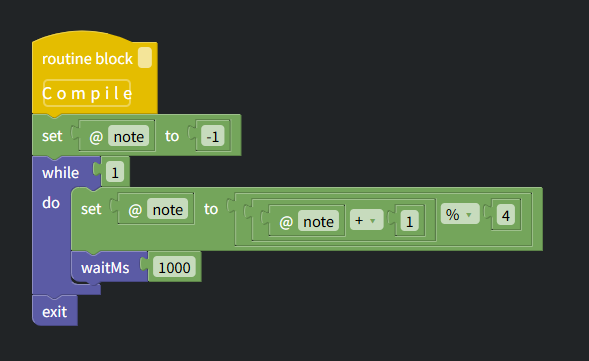
又比如上方节奏块部分的音频切换一开始不用 Cassette Manager Simple 用 Channel Math Controller Trigger 的时候是这么写的, 表示名为 note 的 Channel 每过一秒会在 0, 1, 2, 3
之间循环一步
高级表达式
你可以像写代码一样写这些数学表达式来设置一些 Channel 的数值, 然后用小括号 () 将它们包裹起来, 并且你可以在名字前加上不同的符号以表示访问不同的数值
@: 表示访问一个 Channel 的数值, 比如@channelA(虽然新的表达式似乎不需要加@)$: 表示访问一个 Flag 对应的数值, 比如$flagB, Flag 启用时对应1, 反之对应0?: 表示访问一个 Slider 对应的数值, 比如?sliderC#: 表示访问一个 Counter 对应的数值, 比如#counterD
比如对于 a:2, b:($a * 2), c:(b * pow(2, 3)) (场景里有名为 a 的 Flag)这样的设置, a, b, c 对应的结果为 2, 2, 16
基本运算符
| 写法 | 实际功能 |
|---|---|
~x |
按位取反 |
!x |
逻辑非,x != 0 ? 0 : 1 |
x ^ y |
按位异或 |
x & y |
按位与 |
x | y |
按位或 |
x + y |
加法 |
x - y |
减法 |
x * y |
乘法 |
x / y |
除法 |
x // y |
整数除法 |
x % y |
取模 |
x > y |
大于 |
x < y |
小于 |
x >= y |
大于等于 |
x <= y |
小于等于 |
x == y |
等于 |
x != y |
不等于 |
x << y |
左移 |
x >> y |
右移 |
函数
| 写法 | 参数 | 实际功能 |
|---|---|---|
pi() |
0 | π |
abs(x) |
1 | 绝对值 |
ceil(x) |
1 | 向上取整 |
floor(x) |
1 | 向下取整 |
round(x) |
1 | 四舍五入 |
exp(x) |
1 | e^x |
sin(x) |
1 | 正弦函数 |
cos(x) |
1 | 余弦函数 |
ln(x) |
1 | 自然对数 ln(x) |
log(x) |
1 | log₂(x) |
sqrt(x) |
1 | 平方根 |
saturate(x) |
1 | 限制到 [0,1] |
max(x,y) |
2 | 最大值 |
min(x,y) |
2 | 最小值 |
pow(x,y) |
2 | x^y |
clamp(x,a,b) |
3 | 限制到 [a,b] |
mix(f,a,b) |
3 | f*a + (1-f)*b |
when(f,a,b) |
3 | f != 0 ? a : b |
take(f,a,b) |
3 | f < 1 ? a : b (0 ~ 2 平均分 2 份) |
take(f,a,b,c) |
4 | 根据 f 选择 3 个值之一 (0 ~ 3 平均分 3 份) |
take(f,a,b,c,d) |
5 | 根据 f 选择 4 个值之一 (0 ~ 4 平均分 4 份) |
take(f,a,b,c,d,e) |
6 | 根据 f 选择 5 个值之一 (0 ~ 5 平均分 5 份) |
take(f,a,b,c,d,e,g) |
7 | 根据 f 选择 6 个值之一 (0 ~ 6 平均分 6 份) |
旧版表达式
你可以定义数学表达式的运算顺序, 然后用中括号 [] 将它们包裹起来, 比如
[+1, *2, +3, /2, floor, -1, << 3, -10, abs][+2, +3, /2, floor, -1, << 3, -10, abs][+5, /2, floor, -1, << 3, -10, abs][+2.5, floor, -1, << 3, -10, abs][+2, -1, << 3, -10, abs][+1, << 3, -10, abs][+8, -10, abs][-2, abs][+2]
Lua 交互
有时你可能需要使用 Lua Cutscenes 来设置 Channel, 所以这里简单举一个例子, 更多函数请看官方源码
1 2 3 4 5 6 | |