Material
ausp 还可以为实体和背景添加额外的视觉效果
选择对象
我们可以使用 Material Template 或是使用 Material Applier 来选择对象, 被选择的对象会被纳入 Identifier 图层, 后续 ausp 就可以对图层内的对象统一施加效果了
使用 Material Template
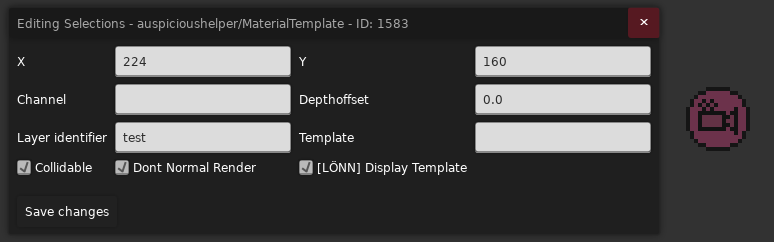
与其他模板类似, 只需要用 Connected Container 框选需要影响的对象, 然后在框里放一个 Material Template 并做好 Layer identifier 图层配置即可, 比如这里的 test
使用 Material Applier
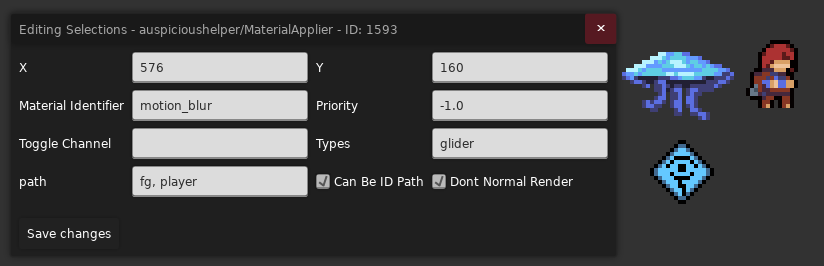
Material Identifier: 表示你要将对象归到哪一个效果层去管理, 比如这里的motion_blurTypes: 填入你要影响的对象的名字, 用逗号分隔, 这会直接影响同一类对象path: 填入一些 ausp 为你预制好的对象名, 用逗号分隔, 比如玩家player, 前景砖fg, 背景砖bg等 (你也可以直接填入对象 ID)
选择好对象后, 接下来我们就先来讲讲怎么为实体图层添加视觉效果
实体
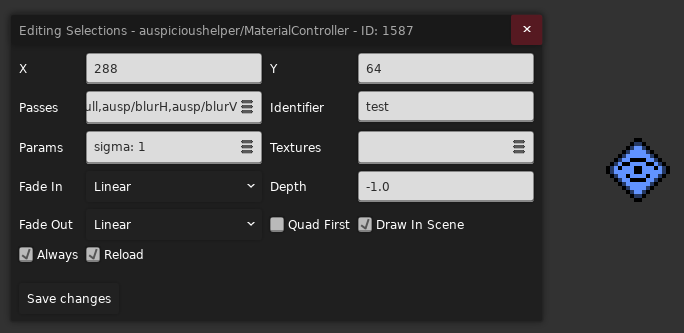
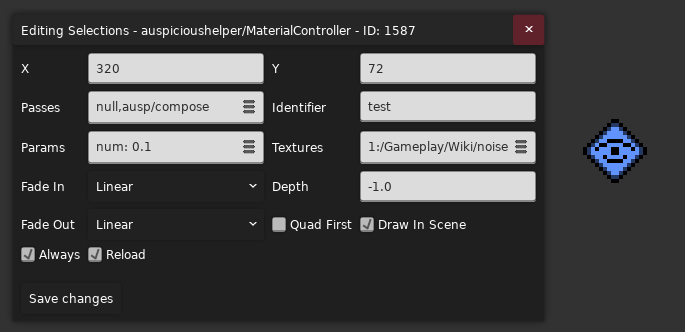
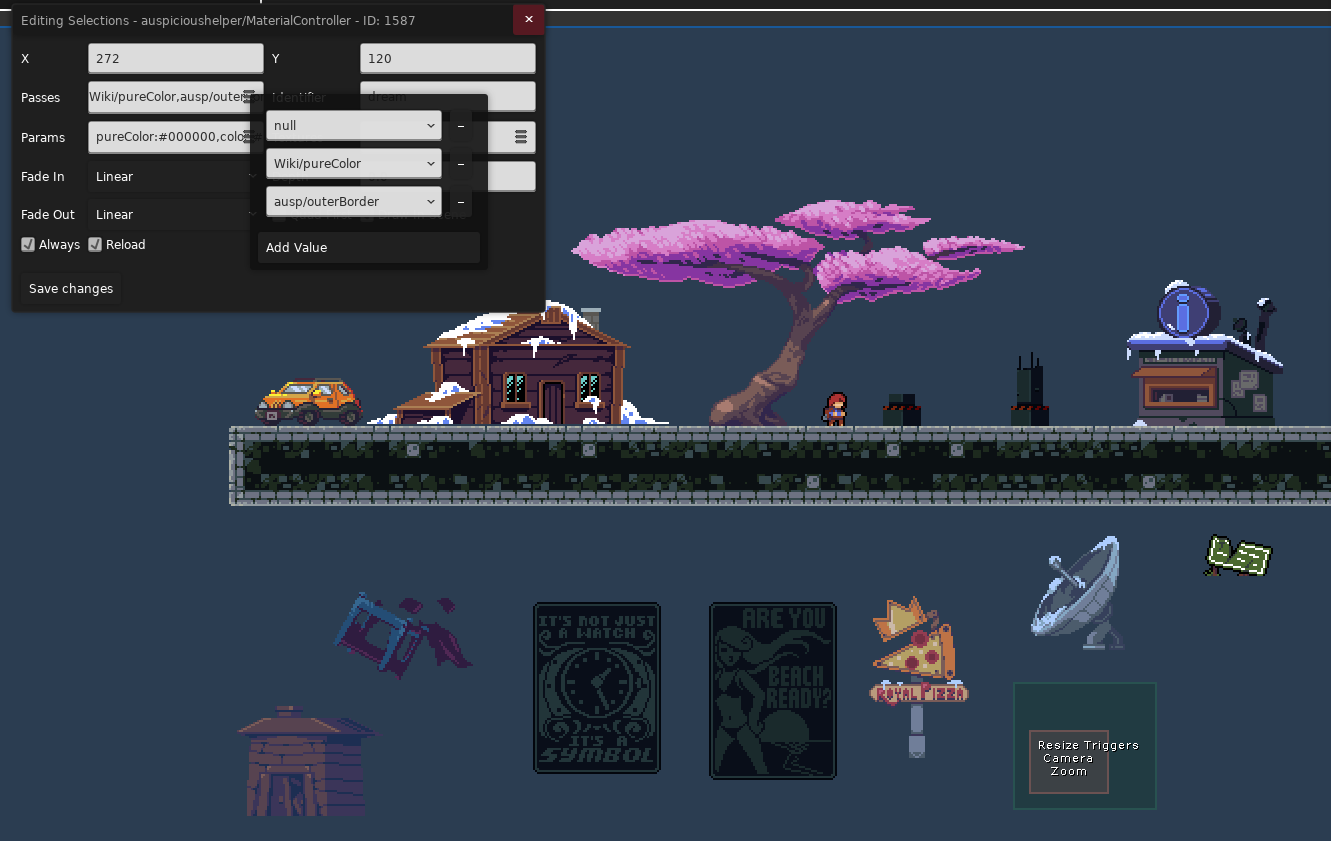
首先在场景内放置一个 Material Controller 实体, 并在 Identifier 处填入你要影响的图层名, 比如这里的 test,
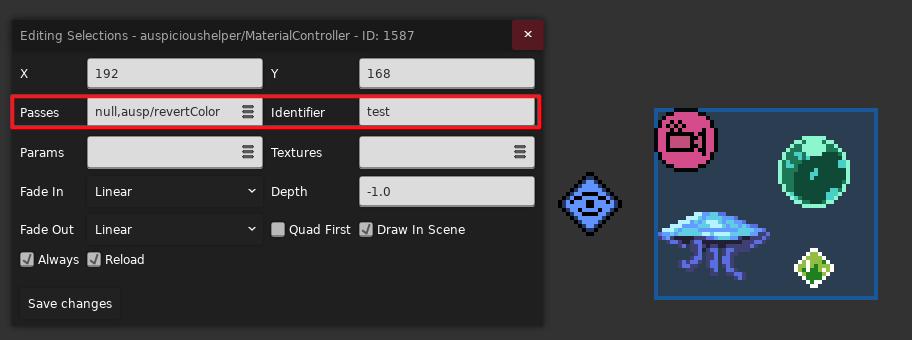
我们可以在 Passes 连续添加多个 Pass 效果, 用逗号分隔, 这样你就可以对对象连续做各种效果, 比如先变亮, 再拉伸, 再旋转, 再加个滤镜等等
你可以把
Pass简单理解为一个预制的效果函数, 它可以很方便的将我们的像素输入转化为另一个像素输出,它可能需要一些参数, 比如对于 变亮效果来说它可能想知道你要具体变亮多少, 这需要配置参数
它也可能需要一些贴图, 比如对于一些 蒙版效果, 它需要从一些贴图中采样形状区域, 这样才能知道该显示在哪里
比如上述例子中我们添加了一个 ausp/invertColor 反色 Pass, 效果如下
一开始的效果是 null 表示什么都不做, 虽然你可能觉得没什么用, 但是作者表示尽量不要动, 让它作为第一个
Pass就行
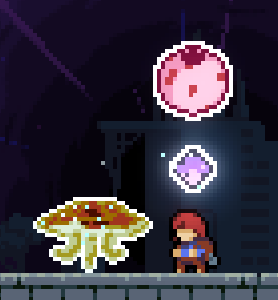
如果你好奇背后的具体计算公式, 可以直接查看对应的源码, 比如这里的
ausp/invertColor, 顺带还可以看看有几个参数, 如果文档没提及的话
其它 Pass
你可能需要打开控制台方便的 Debug
ausp/maskBy
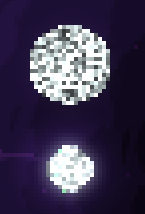
将当前贴图作为蒙版去蒙 槽位 1 里的贴图 (槽位 0 往往对应当前贴图, 比如上方的水晶和泡泡)
比如我们先随便准备一张图, 比如这里的噪声贴图 (路径为 Atlases/Gameplay/Wiki/noise.png)
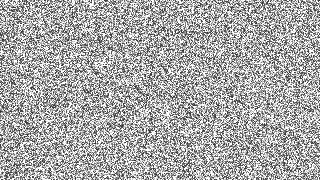
然后在 Controller 里将贴图绑定到对应槽位上, 比如这里的 1:/Atlases/Gameplay/Wiki/noise
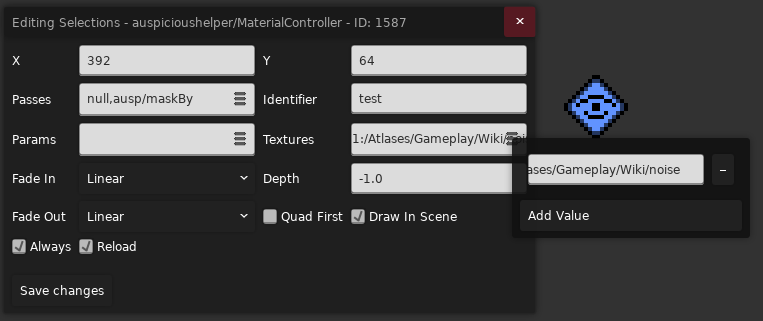
然后填上效果后就 ok 了!
ausp/maskedFrom
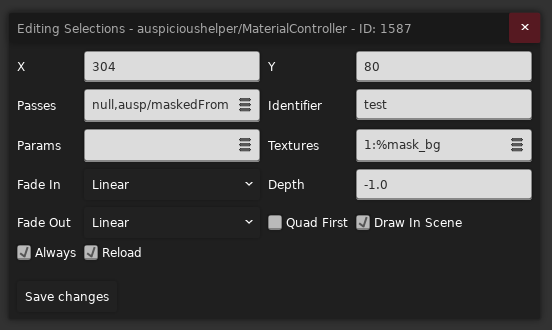
将 槽位 1 里的贴图作为蒙版去蒙当前贴图, 适合用不动的画面去蒙动的画面, 所以这里讲讲背景蒙版技巧
我们可以在背景的 Only 处填上 %{texture_name}, 比如这里的 %mask_bg 这样这个背景就会被 ausp 当作是一张贴图且可以在后续被对应贴图槽位引用
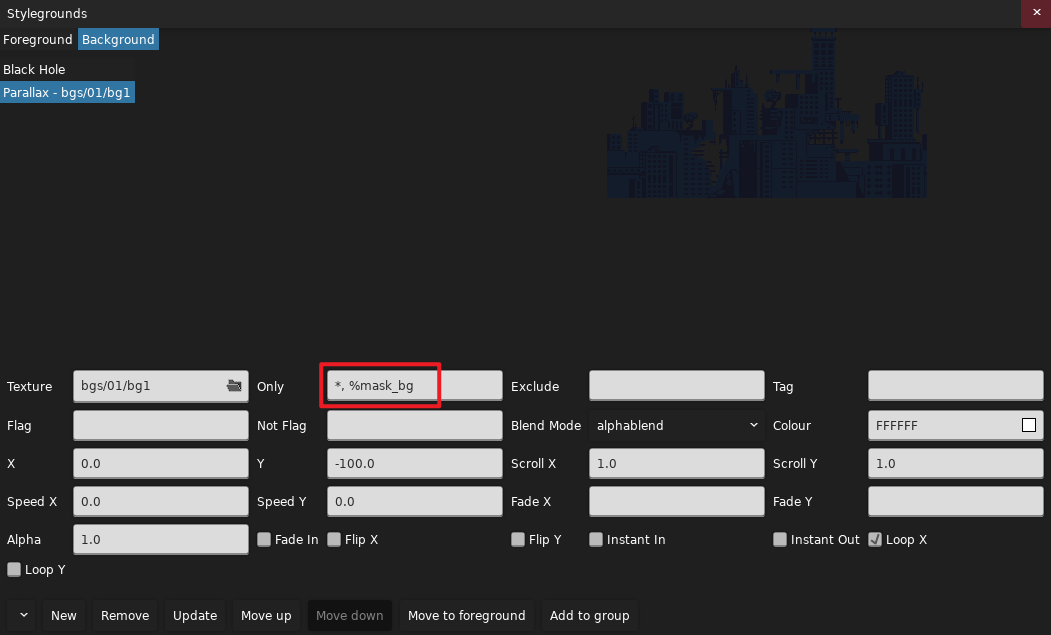
然后我们配置好对应的 Pass 和贴图槽位即可
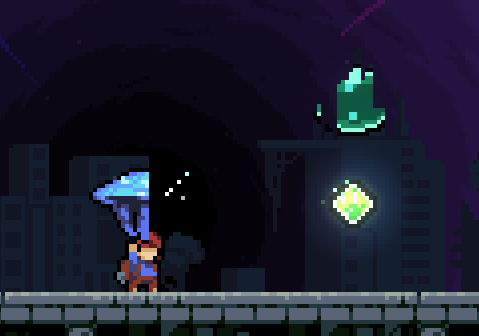
这样我们的对象就只会显示在背景内部了!
ausp/invertAlpha
反转透明度, 适合用在蒙版相关的 Pass 链上来反转蒙版区域
ausp/tint
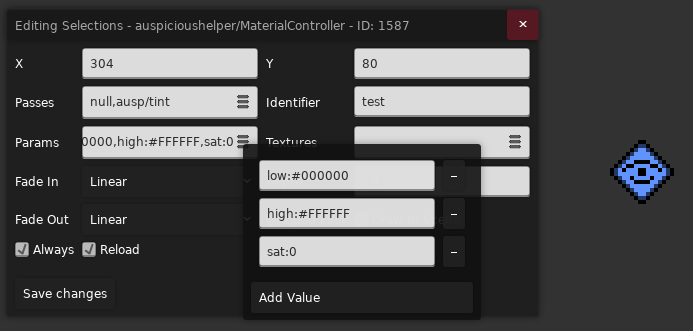
调色效果, 它有三个参数
low,high: 分别表示颜色映射区间的下界和上界, 原始颜色会被映射到这两个颜色之间sat: 即 saturation, 表示你这个颜色映射之后需要保留多少的色彩信息, 数字越小颜色越偏黑白灰
所以最简单的例子就是 low 保持黑色, high 保持白色, sat 设置成零, 这样就能做灰度效果了
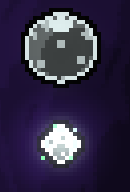
ausp/static
生成随时间变化的噪声, 有 low, high 两个颜色参数, 表示暗的地方有多暗, 亮的地方有多亮 (说白了就是噪声亮度的取值范围)
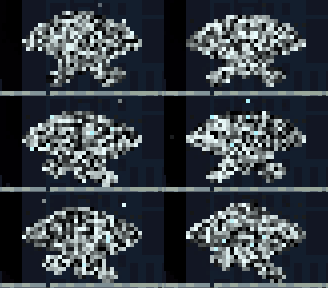
ausp/innerBorder / ausp/outerBorder
你可以选择给对象添加内描边或是外描边, 你可以设置 color 参数来调整描边的颜色
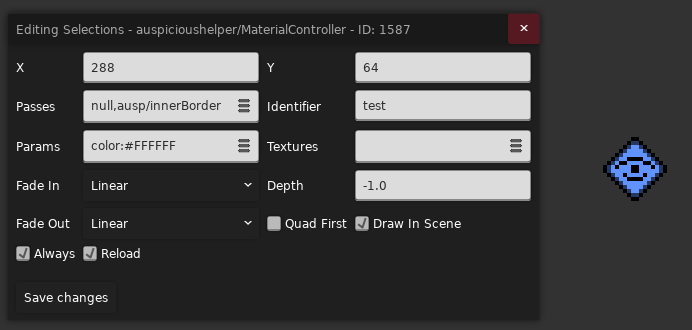
你还可以设置参数 corners:true 让斜对角也参与描边
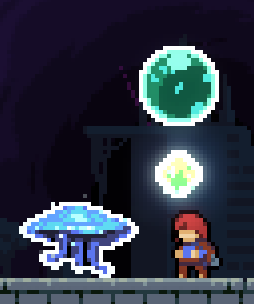
ausp/blurH / ausp/blurV
在水平/垂直方向上给予对象高斯模糊的效果, 可以设置 sigma 参数调整模糊强度 (大于 0 的小数)
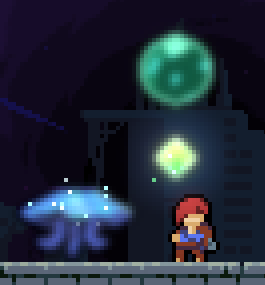
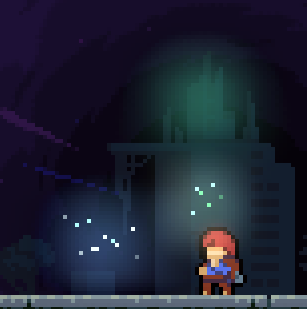
但是 sigma 调大了可能就只剩光源和粒子效果了
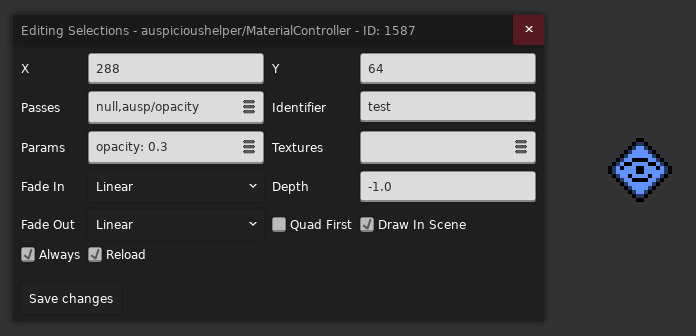
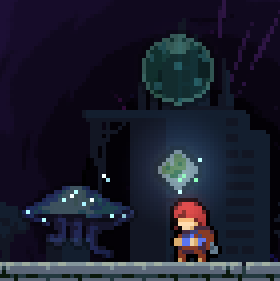
ausp/opacity
改变对象的不透明度, 参数为 opacity (0 ~ 1)
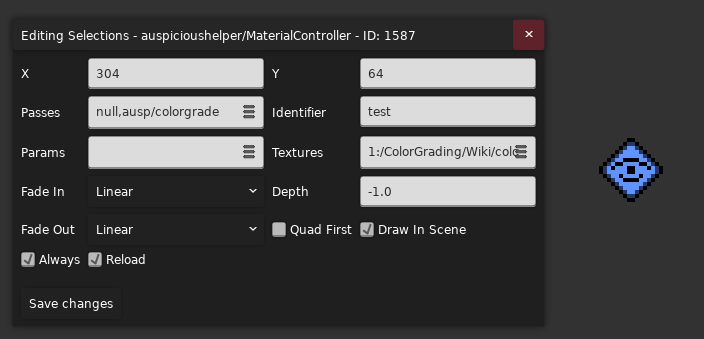
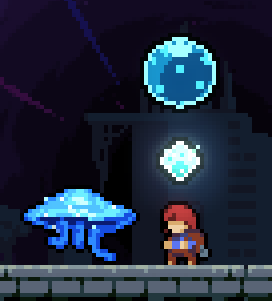
ausp/colorgrade
为对象添加滤镜效果, 需要在 槽位 1 上绑定对应滤镜贴图, 比如我们用冷滤镜为例

ausp/colorgradefade
为对象添加滤镜效果, 但是在两个滤镜之间插值, 需要在 槽位 1 和 槽位 2 上绑定对应滤镜贴图, 并用 fade 参数 (0 ~ 1)调整效果最终偏向哪个滤镜
ausp/compose
组合最多四张贴图 (不包含源图), 我们可以设置 num 参数调整组合程度
- 当
num <= 0, 只显示源图 - 当
num <= 1, 只显示源图, 非源图区域如果有槽位 1对应贴图, 则显示并设置其透明度为num - 当
num <= 2, 只显示源图, 非源图区域显示槽位 1对应贴图, 其它区域, 如果有槽位 2对应贴图, 则显示并设置其透明度为num - 1 - 以此类推最后的效果就是一层叠一层
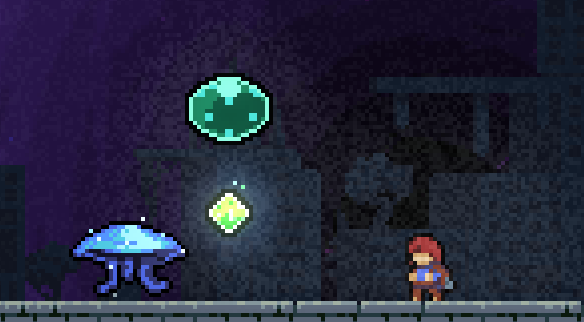
比如我们再借用一下之前的 noise.png 贴图, 并将 num 设置为 0.1 能做个简单的带破碎感的光照效果 (虽然感觉正常用法可能是用来将某些东西按顺序 fade 出来的, 可用 Channel
控制)
ausp/flip
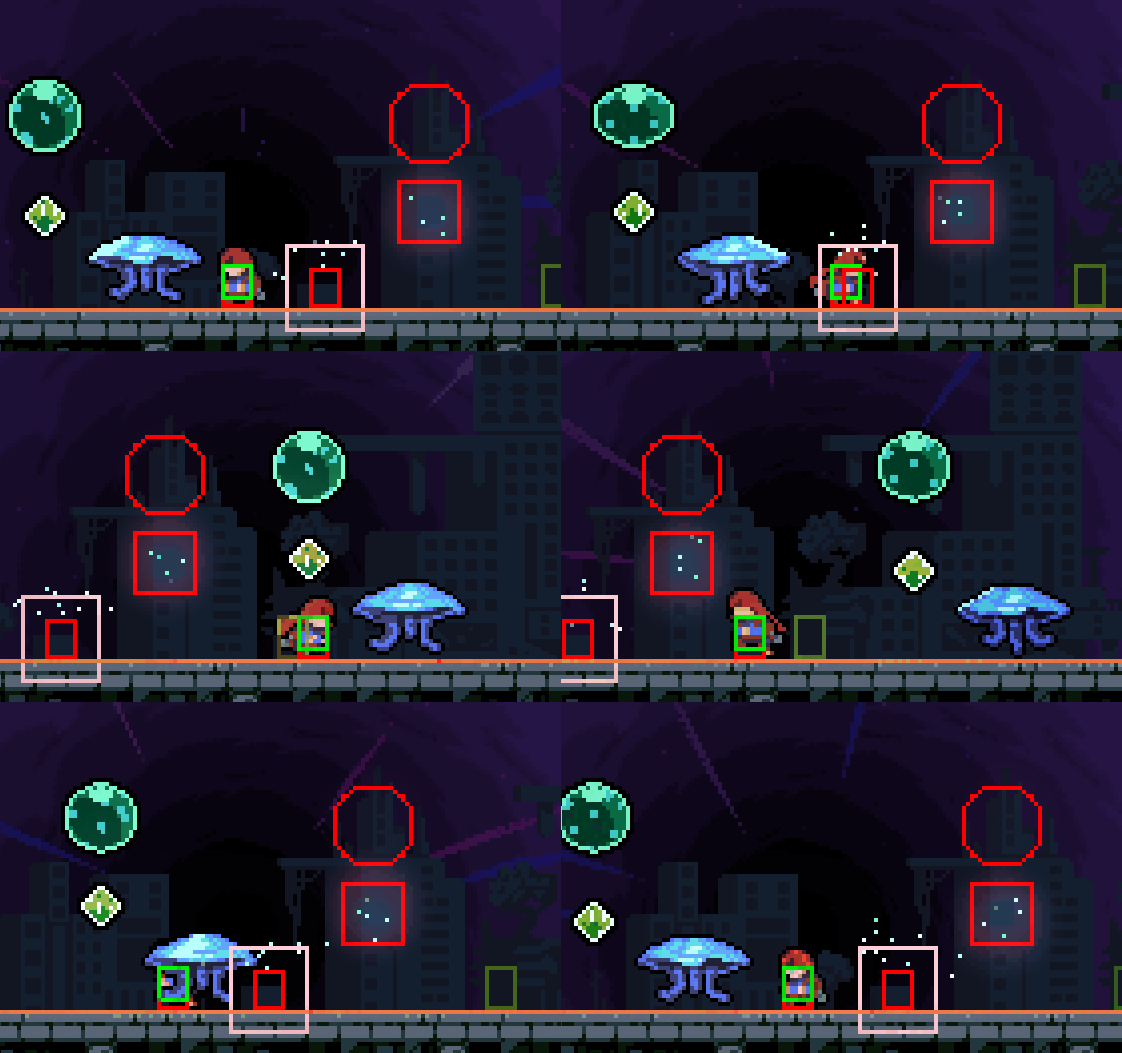
根据玩家位置翻转图像
ausp/rainbowify
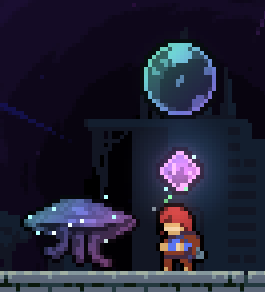
为对象施加彩虹效果 (类似彩虹刺)
ausp/selectColor
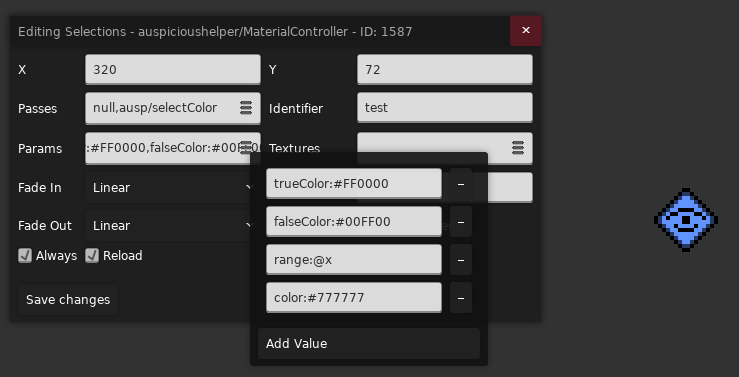
离 color 越近/越像 (距离小于 range) 的颜色会被设置为 trueColor, 反之则为 falseColor
range可用 Channel 控制
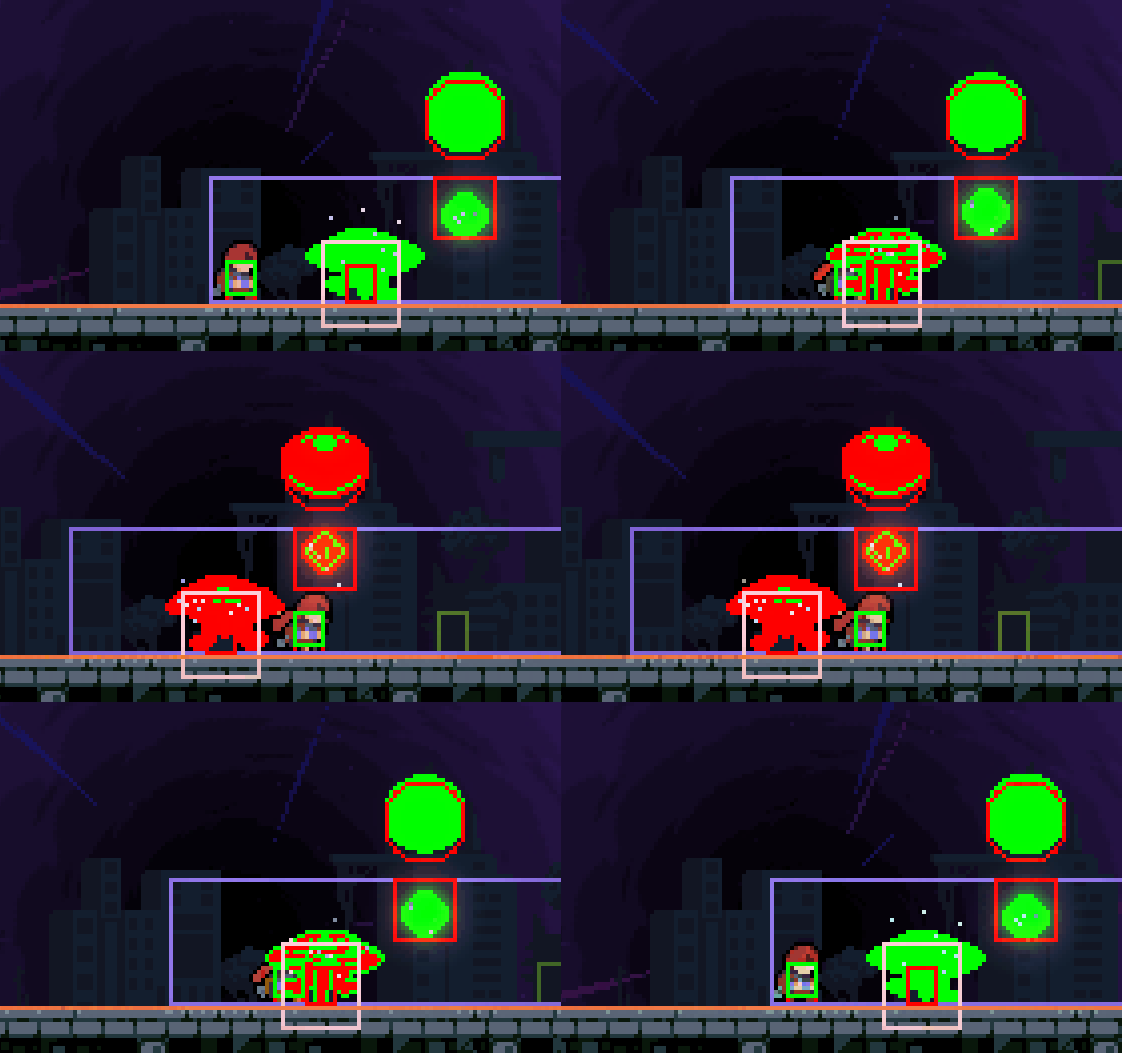
参数控制
前面我们或多或少提到了 Params 参数属性的设置, 这里做个正经介绍
Numbers
对于数值类型的参数, 你可以
- 直接设置对应参数的数值: 比如
opacity:1 - 也可以用 Channel 控制:, 比如
opacity:@alpha_channel(需要在 Channel 名前加@) - 也可以写表达式, 比如
opacity:@(alpha * 2)
对于一些 Bool 类型比如描边效果中的
corners参数, 虽然我们也可以用true或是false, 但实际上只要是个非零数字都能表示true, 反之false也对应于0
Colors
对于颜色类型的参数, 你可以
- 直接设置对应参数的数值: 比如
color:#FFFFFF(颜色的十六进制表示法) - 或者用一个长度为四的数组表示颜色的 RGBA, 可用 Channel 控制: 例如
color:[1, @yellow, 0, 1]表示#FFXX00FF,XX对应名为yellow的 Channel 对应的数值 (@yellow越小颜色越偏红, 反之偏黄)
Other numerical lists
数组类型, 如果你的 Shader 需要 8 个 float2 又或是一个 4 x 4 matrix, 你可以传入一个长为 16 的数组 (像颜色那样设置)
贴图设置
每个效果可以最多使用 16 张贴图, 这些贴图会被分别放在 槽位 0 ~ 槽位 15, 槽位 0 是特殊的, 它往往引用着当前的像素输入, 不同的 Pass 会使用不同的贴图槽位, 所以请注意自己的贴图具体分配到了哪个槽位
(但往往是 槽位 1)
你可以把
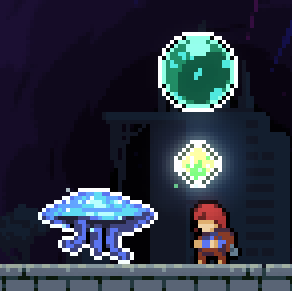
槽位 0理解为源图, 比如对于初始 nullPass来说, 上方的泡泡, 水晶和水母他们作为输入就是源图, 如果后续紧跟着另一个Pass, 那么 null 的输出就成为了那个Pass的源图, 如果那个Pass后面还有 Pass, 那么老的Pass输出就会成为新的Pass的输入, 这在新Pass眼里仍是源图, 可以简单理解为不断使用槽位 1 ~ 槽位 15的贴图处理槽位 0处的贴图
Images: 我们可以直接引用现有的贴图并将其分配到对应槽位上如1:/Atlases/Gameplay/Wiki/noise从Graphics文件夹开始填Stylegrounds: 我们可以在背景的Rooms/Only属性处填上%{texture_name}, 比如%mask_bg这样这个背景就会被 ausp 当作是一张贴图且可以在后续被对应贴图槽位引用, 比如1:%mask_bgOther materials: 我们可以使用其他效果的输出作为输入, 用$引用对应效果层, 比如上方我们一直在对test层做效果, 如果想把这个效果当作贴图传给别的效果用, 可以写1:$test
所以此时你就知道 null
Pass的作用了, 在这种情况下我们可以用Material Controller将对象打包到某一个图层里而不添加任何效果, 以供其他Material Controller使用,Material Template的作用是标记对象, 所以如果你只使用了它, 这并不会将标记后的实体加入到某层中
ausp 还提供了一些预设名方便你访问一些特定的贴图
last: 访问上一帧贴图, 搭配ausp/compose可以做简单的运动模糊效果, 贴图设置1:lastgp: 访问其他更早绘制的 gp 层实体贴图 (晚绘制的拿不到), 用来做 mask 还挺方便的bg: 访问所有现有背景 (不过似乎背景空洞的部分颜色是(0, 0, 0, 1), 所以可能适用范围也不是很广, 可能还是用%访问单个背景比较好)lv: 只能用在背景效果上, 能访问更早绘制的 gp 层和 stylegrounds 层
效果链
如果一些 Pass 用到了同名参数或是同槽位贴图, 但他们需要的又完全不一样, 这个时候就只能像这个例子一样一个 Pass 对应一个
Controller, 使用别人的输出作为贴图, 然后不断传递下去
背景
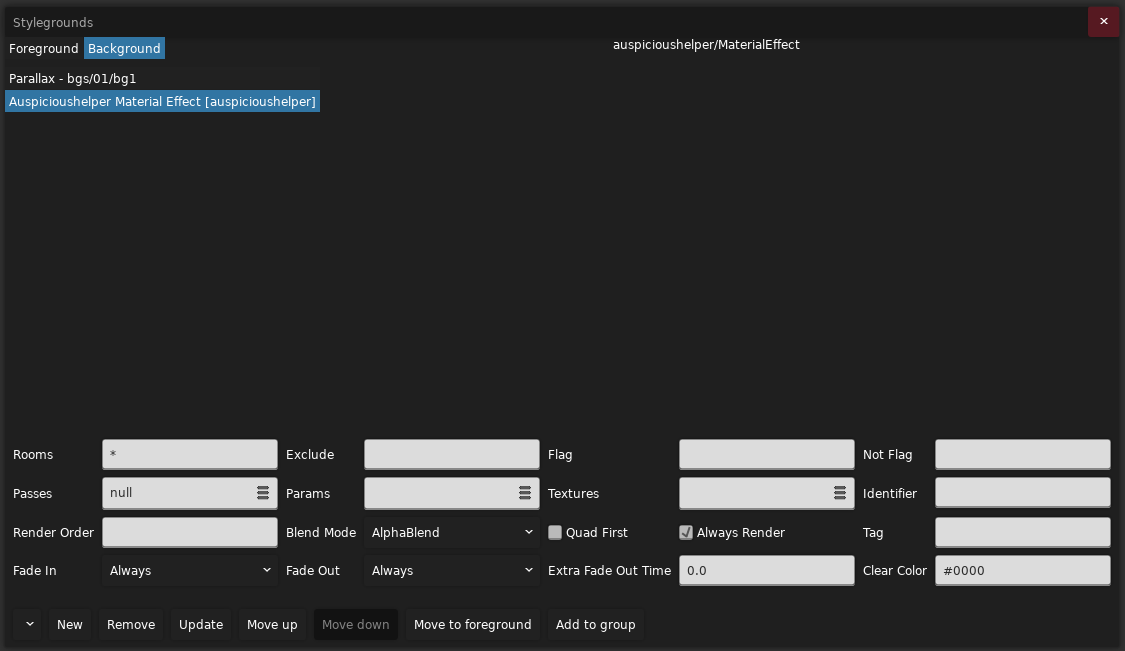
添加一个 Auspicioushelper Material Effect [auspicioushelper] 背景, 之后 Pass 的设置就与实体大差不差了, 这里就放个视频例子让大家感受一下吧
这里顺便用到了
0:%mask_bg替换源贴图的技巧, 因为有的时候一个背景对应的层里可能本身没有任何东西, 这个时候输入也是空的, 所以我们可以用别人的贴图当输入
自定义 Shader
编写 Shader
我们可以仿照源码编写我们自己的 Fragment Shader, 比如这里我们编写了一个纯色 Shader, 会将源像素直接修改为固定颜色
1 2 3 4 5 6 7 8 9 10 11 12 13 14 15 | |
编译 Shader
使用 Windows 自带的 fxc 工具编译, fxc.exe /T fx_2_0 /E main /Fo {output}.cso {input}.fx, 例如 fxc.exe /T fx_2_0 /E main /Fo pureColor.cso pureColor.fx
随后将 .cso 文件放在 你的 Mod/Effects/ 下, 例如 /Effects/Wiki/pureColor.cso, 像下面这样
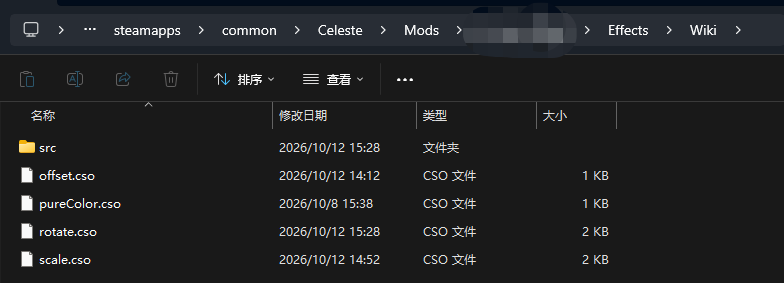
之后你就可以在 Passes 里直接使用我们自定义的 Shader 了!
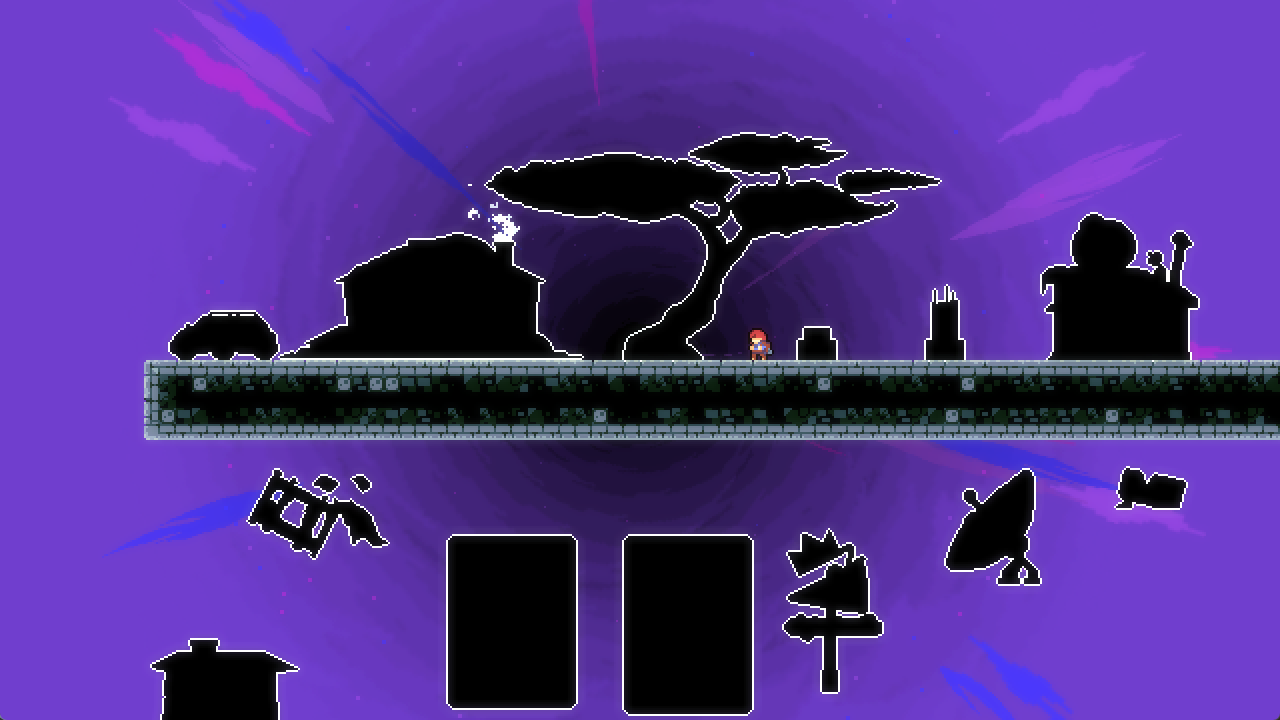
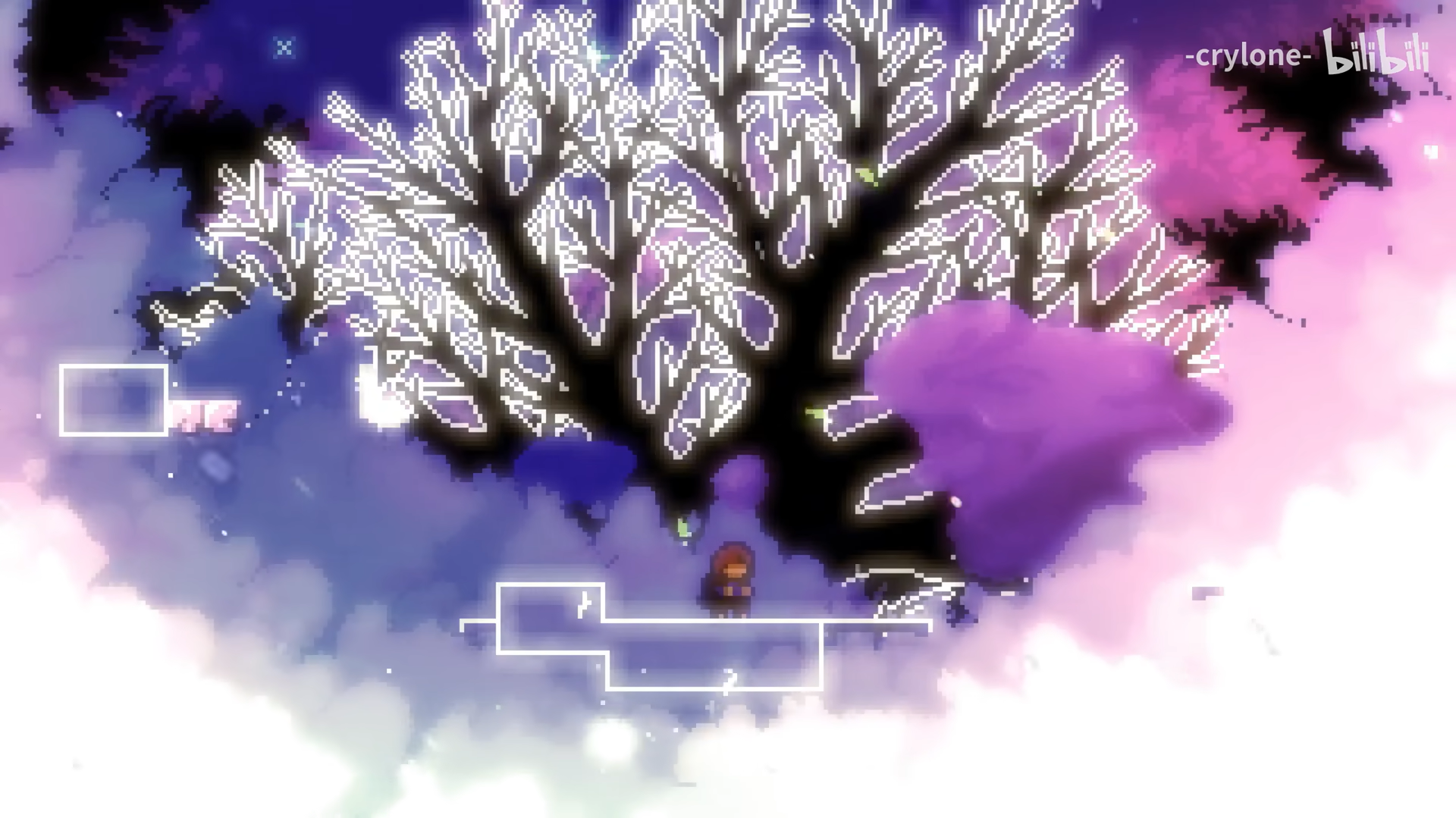
我们用 Wiki/pureColor 将对象染黑, 加上一个简单的外描边, 并简单加点 Bloom 相关的视觉效果就已经能做到比较有意思的风格化了
其他参数
ausp 为我们定义了一些参数方便我们访问一些游戏里的数据
预制 Shader
这里补充了一些 ausp 没提供的 Shader
Wiki/pureColor
参数为 pureColor, 表示讲贴图设置为纯色, 比如 pureColor:#000000
Wiki/offset
参数为 offset, 表示将贴图偏移 offset 的距离, 比如向右偏移 3px, 向上偏移 2px 应该写成 offset:[3, -2]
Black_Ice: 可以做神圣套效果
1 2 3 4 5 6 7 8 9 10 11 12 13 14 15 16 17 18 19 20 21 22 23 24 25 26 | |
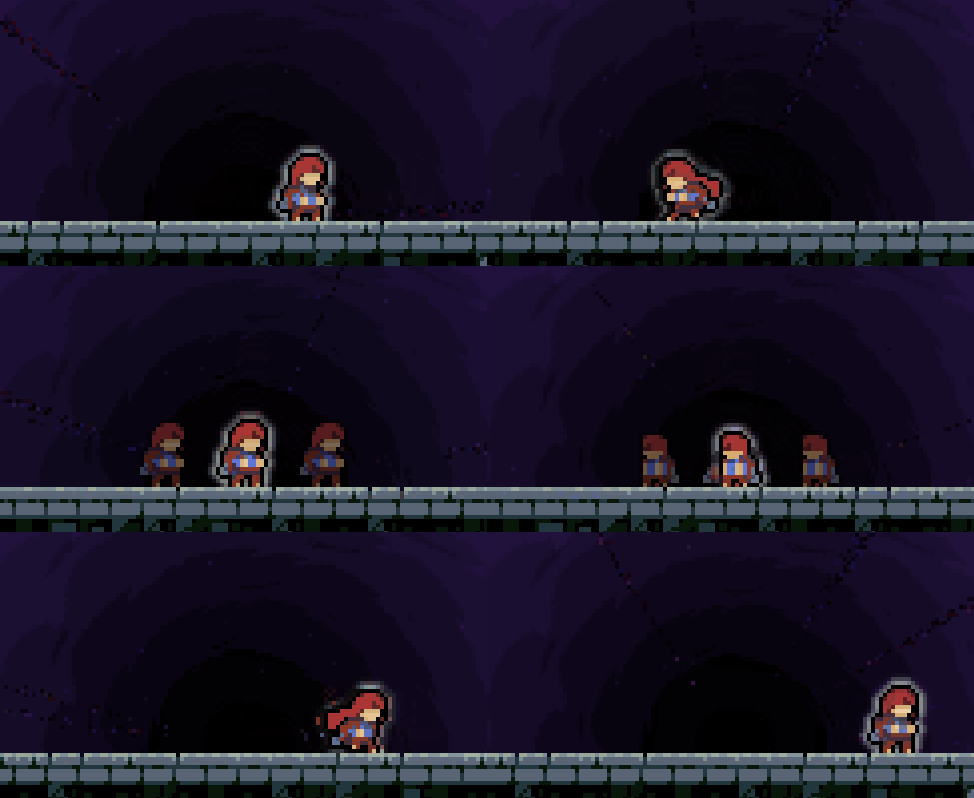
Wiki/scale
参数为 scale, 表示将贴图缩放 scale 的大小, 比如 scale:[3, 3] 效果像下面这样
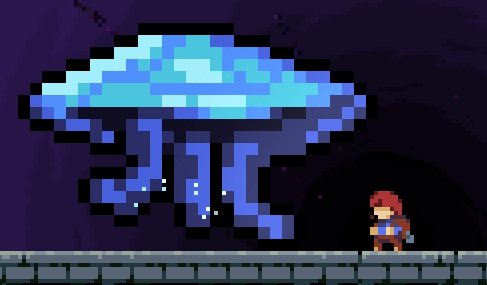
不过我们仍要设置一个额外锚点参数 worldScalePivot, 因为 ausp 的画布是整个屏幕,
所以我们需要提供缩放支点的世界坐标, 写成类似这种形式 scale:[3, 3], worldScalePivot:[@worldScalePivot_x, @worldScalePivot_y],
最后通过 Lua Cutscenes 来设置 Channel
比如下方这个例子设置的是水母的位置, 注释里是玩家位置, 然后在参数里引用此动态 Channel 即可
1 2 3 4 5 6 7 8 9 10 11 12 13 | |
Wiki/rotate
参数为 rotate, 表示旋转程度, 比如 rotate: 1, 同时我们也要设置锚点 worldRotatePivot, 作用类似于上述 Wiki/scale 的 worldScalePivot